开始之前
在正式安装之前,建议先确认当前设备的操作系统版本是否满足绿茶 VPN 的最低要求,以及准备一个用于登录的邮箱或手机号。四个平台的系统要求如下:
| 平台 | 系统版本 | 安装方式 |
|---|---|---|
| Windows | Windows 10 及以上(64 位) | .exe 安装包,双击按向导完成 |
| macOS | macOS 10.15 及以上 | .dmg 拖入 Applications |
| iOS | iOS 12.0 及以上(iPhone / iPad) | App Store 下载安装 |
| Android | Android 8.0 及以上 | 应用市场或官方 APK 安装 |
如果系统版本低于上述要求,建议先完成系统更新。此外,首次连接时系统会请求网络权限或 VPN 配置授权,请提前准备好设备密码。
安装绿茶 VPN
访问官网 下载中心,根据当前设备类型选择对应版本,下载并完成安装。四个平台的安装步骤差异如下:
- Windows:双击下载的 .exe 文件,按向导提示完成安装。如遇 SmartScreen 拦截,先核对 SHA-256 校验值,确认安装包来自官网后选择「仍要运行」。详细步骤见 Windows 安装教程。
- macOS:打开 .dmg 文件,将绿茶 VPN 拖入 Applications 文件夹。首次启动时需在「系统设置」→「通用」→「登录项与扩展」→「网络扩展」中完成授权。详细步骤见 macOS 安装教程。
- iOS:在 App Store 搜索「绿茶 VPN」下载。首次启动时允许添加 VPN 配置。详细步骤见 iOS 安装教程。
- Android:从官网下载 APK 或从应用市场安装。安装前需在系统设置中开启「允许安装未知来源应用」。详细步骤见 Android 安装教程。
首次打开客户端
安装完成后,从桌面、启动台或应用抽屉中打开绿茶 VPN。首次启动时,系统会请求必要的权限,请按提示完成授权:
- Windows 与 macOS:允许客户端访问网络,并按提示完成 VPN 配置或网络扩展授权。
- iOS 与 Android:允许添加 VPN 配置,输入设备密码或使用生物识别验证。
- 授权完成后,使用邮箱或手机号登录账号。如尚未注册,可先完成注册;如已在其他平台注册过账号,可直接使用同一账号登录。
选择第一个 VPN 节点
登录成功后,客户端会显示可用的节点列表。节点按国家和地区分组,每个节点旁会显示当前实时延迟。选择时可以参考以下三个维度:
- 目标地区优先:访问特定地区的网站或服务时,优先选择该地区或邻近地区的节点。
- 延迟优先:客户端显示的延迟数值越低,响应越快,建议优先选择 100ms 以内的节点。
- 使用智能推荐:不确定时可直接使用客户端内的智能推荐节点。
如果后续发现连接后速度不理想,可切换到同地区的其他线路再试。节点选择技巧可查看 如何选择合适的 VPN 节点。
开始连接
选定节点后,点击客户端首页的连接按钮。客户端会开始建立加密隧道。绿茶 VPN 使用自研网络协议与 AES-256-GCM 加密算法,根据实测,首次连接平均耗时 3-5 秒,后续连接通常 1-2 秒内完成。
连接成功后,客户端的连接状态面板会显示:
- 当前连接状态(已连接 / 未连接)
- 正在使用的节点名称与所属地区
- 本次会话的连接时长
- 当前线路的实时延迟
如何确认连接成功?
可以从以下三个方面确认 VPN 已成功连接:
方法一:查看客户端状态
客户端首页会以明显的状态标识显示当前是否已连接,连接成功后状态通常变为绿色并显示连接时长。
方法二:检查系统状态栏
Windows 与 macOS 的状态栏会显示 VPN 图标;iOS 的状态栏在电池图标旁会显示「VPN」标识;Android 的通知栏会显示 VPN 通知。
方法三:访问常用网站
连接成功后,访问常用的海外网站或服务,如果能正常加载,说明 VPN 已生效。若网站加载异常,可切换节点重试。
新手常见问题
首次连接时系统弹出权限请求,如何处理?
这是正常现象。Windows 和 macOS 需要网络访问与网络扩展授权,iOS 和 Android 需要允许添加 VPN 配置。请按系统提示选择「允许」或「安装」,并输入设备密码完成确认。
连接后网页加载较慢怎么办?
首先尝试切换到同地区的其他节点,观察延迟是否下降;其次检查本地网络是否正常;最后暂停占用带宽的后台任务,如系统更新、云盘同步或视频下载。如仍未改善,可切换到其他地区的节点再试。详细排查步骤可查看 VPN 连接失败排查方法。
切换节点需要重新登录吗?
不需要。在客户端节点列表中选择其他线路,切换完成后新线路立即生效,账号状态保持不变。
可以在多台设备上同时使用吗?
同一账号可在不同设备上分别登录。同时在线设备数量取决于当前服务方案,具体请查阅官网 服务条款 或在客户端内的账号信息页查看。
使用过程中遇到问题怎么办?
可先查看 VPN 连接失败排查方法,或前往 帮助中心 查找对应教程。如需进一步支持,可通过客户端内的反馈入口提交问题描述与日志。
结论
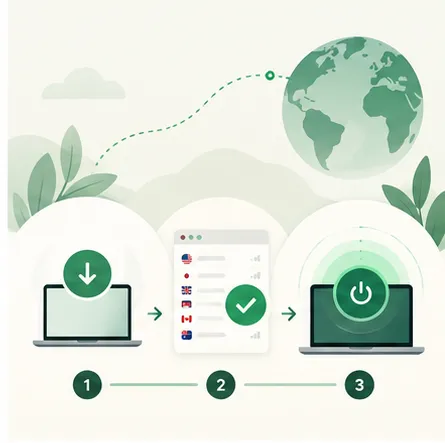
从安装到完成首次连接,绿茶 VPN 的操作流程可以概括为四步:安装客户端 → 登录账号 → 选择节点 → 点击连接。完成首次连接后,日常使用只需打开客户端并保持连接状态,切换节点时无需重新登录。如果后续使用中遇到问题,可查阅帮助中心的其他文章,或通过客户端内的反馈入口联系我们。