从可信来源下载
优先通过官网 lvchapro.com 的下载中心获取安装包。如果搜索结果中出现相似域名,请逐一核对拼写差异。避免使用第三方下载站或网盘转发的版本,这类渠道的安装包可能被二次打包。
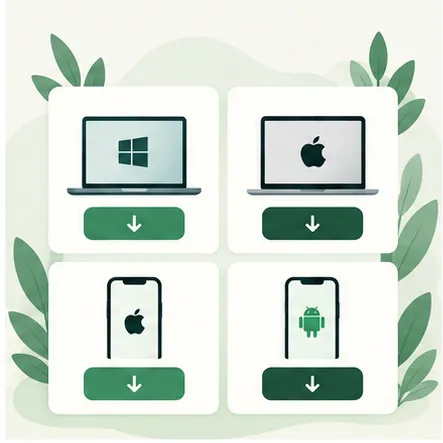
Windows、macOS、iOS、Android 四端官方客户端,按设备选择对应版本下载安装。
下载中心汇总了绿茶 VPN 各平台客户端的下载方式、系统要求、版本信息、文件校验与安装权限说明,帮助你在桌面电脑、笔记本、手机和平板上完成下载、校验、安装与首次连接。下载前建议核对官网域名与文件签名,避免安装来源不明的修改版客户端。
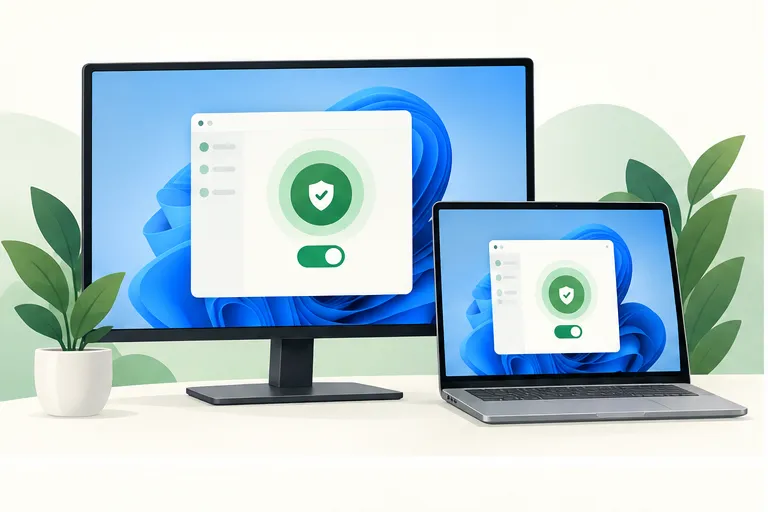
适用于 Windows 10 及以上 64 位系统。支持一键连接、全球节点切换、游戏加速模式、内置浏览器与广告拦截功能。根据用户反馈,Windows 11 22H2 及以上版本首次运行时 SmartScreen 可能连续弹出两次提示,第二次选择“仍要运行”即可正常安装。
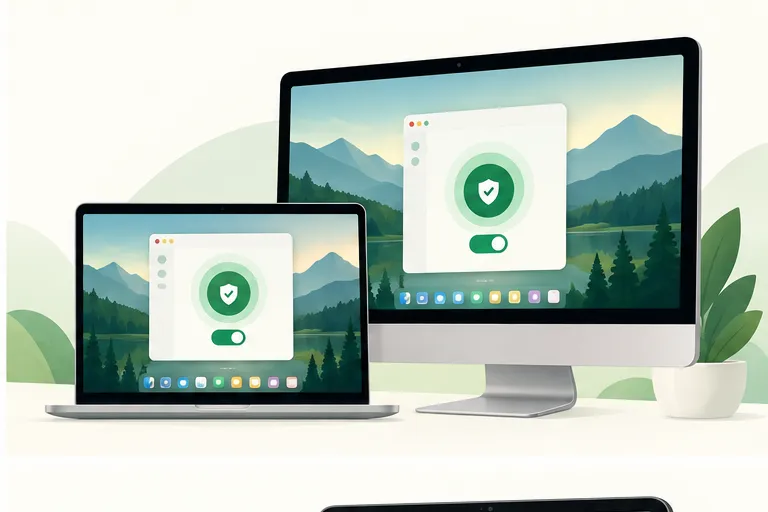
已适配 Apple Silicon 与 Intel 芯片,支持 macOS 10.15 及以上版本。首次启动需在「系统设置」→「通用」→「登录项与扩展」→「网络扩展」中授权。如遇授权失败,请先在系统设置中移除旧配置再重新启动客户端。
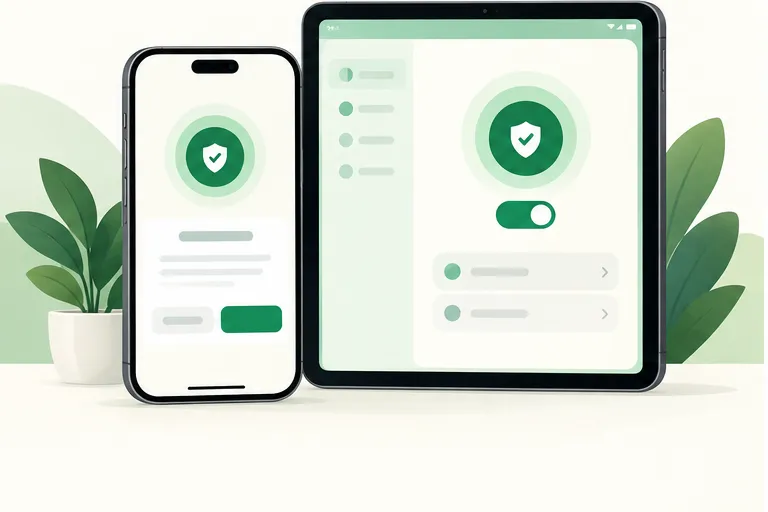
支持 iPhone 与 iPad,适用于 iOS 12.0 及以上系统。通过 App Store 下载安装,首次启动需允许添加 VPN 配置。注意:iOS 版本不包含内置浏览器和广告拦截功能,如需使用这些功能请选择 Windows 或 Android 版本。
适用于 Android 8.0 及以上系统,可通过应用市场或官方 APK 安装。安装前需在系统设置中允许未知来源应用。可通过应用包名 in.lvcha.vpn 核实安装来源是否正确。
为了确保客户端来源可靠,建议按以下五点核对下载与安装环节,避免使用来源不明或被修改的安装包。
优先通过官网 lvchapro.com 的下载中心获取安装包。如果搜索结果中出现相似域名,请逐一核对拼写差异。避免使用第三方下载站或网盘转发的版本,这类渠道的安装包可能被二次打包。
在浏览器地址栏中确认域名为 lvchapro.com。注意区分相似拼写,例如将字母替换为数字或增减字符的仿冒站点。下载页面的 HTTPS 证书应显示为有效状态。
Windows 安装时右键 .exe 文件 → 属性 → 数字签名,确认签名来自绿茶 VPN 官方。macOS 在「系统设置」→「隐私与安全性」中查看系统弹出的开发者签名提示。如签名显示为“未知开发者”或与官方名称不符,请停止安装。
Windows:在命令提示符中运行 certutil -hashfile [文件名] SHA256。macOS:在终端中运行 shasum -a 256 [文件名]。将输出结果与页面标注值逐字符比对,若不一致说明文件可能被篡改。
修改版客户端可能被植入恶意代码或后门程序。如果安装包来自非官方渠道,或安装后出现异常弹窗、后台流量增加等情况,应立即卸载并重新从官网获取。
从下载到成功连接,五个步骤即可完成。首次安装建议按顺序执行,后续升级可直接覆盖安装。
根据当前设备类型选择 Windows、macOS、iOS 或 Android 版本,确认系统版本满足最低要求。各平台最低系统要求已在对应下载区块中标注。
点击对应平台的下载按钮,等待安装包下载完成。下载后核对文件大小,并运行 SHA-256 校验命令比对页面提供的校验值。如结果不一致,请删除文件后重新下载。
Windows 双击 .exe 文件并处理 SmartScreen 提示;macOS 将 .dmg 拖入 Applications;iOS 跳转 App Store 下载;Android 安装 APK 并授权未知来源。各平台的具体操作步骤可参见对应的安装教程页面。
首次启动时,系统会请求 VPN 配置或网络扩展授权。Windows 选择允许网络访问;macOS 在系统设置中授权网络扩展;iOS 和 Android 允许添加 VPN 配置。输入设备密码完成确认。
登录账号,从节点列表中选择合适的线路,点击连接按钮,等待状态变为已连接即可开始使用。首次连接建议优先选择延迟在 100ms 以内的节点。
关于下载、安装与授权的常见疑问,这里先做集中解答。如需更详细的排查步骤,可前往帮助中心查看。
下载链接打不开时,先确认访问的是官网域名 lvchapro.com,再尝试刷新页面或更换浏览器。若安装了浏览器扩展或广告拦截工具,可临时关闭后重试。网络环境受限时,切换到其他网络或用移动数据重新访问。如果以上方法都无效,可前往帮助中心查看镜像下载入口,或通过客户端内的反馈入口联系客服,获取最新的安装包地址与备用下载方式,确保安装包来源可靠。
下载 Windows 安装包后,双击 .exe 文件,按向导提示选择安装路径并完成安装。若系统弹出 SmartScreen 拦截提示,请先核对 SHA-256 校验值,确认安装包来自官网后再选择“仍要运行”。根据用户反馈,Windows 11 22H2 及以上版本在首次运行时可能连续弹出两次 SmartScreen 提示,第二次选择“仍要运行”即可。首次启动客户端时,系统请求网络访问权限,选择允许。安装完成后登录账号,选择节点并点击连接按钮即可使用。
首次在 macOS 上启动绿茶 VPN 时,系统会提示安装网络扩展。请打开「系统设置」→「通用」→「登录项与扩展」→「网络扩展」,允许绿茶 VPN 的扩展加载。部分系统版本会弹出「允许来自开发者的系统扩展」提示,需点击允许并输入管理员密码。授权完成后重启客户端即可正常连接。如遇授权失败,请先在系统设置中移除旧配置,再重新启动客户端进行授权。
在 iPhone 或 iPad 上打开 App Store,搜索「绿茶 VPN」并点击下载。首次启动时,系统会请求添加 VPN 配置,点击允许并输入设备密码或使用 Face ID / Touch ID 验证。授权成功后,回到客户端选择节点并点击连接,状态栏会显示 VPN 图标。若未出现配置提示,可在「设置」→「通用」→「VPN 与设备管理」中手动允许。注意:iOS 版本不包含内置浏览器和广告拦截功能。
Android 设备无法安装 APK 时,按以下步骤排查:第一,确认已在「设置」→「安全」中开启「允许安装未知来源应用」,部分品牌手机需在安装时单独授权当前文件管理器或浏览器。第二,若提示解析包错误,通常是下载不完整,建议删除后重新下载并核对 SHA-256。第三,若签名校验失败,说明安装包可能被修改,请立即停止安装并前往官网重新获取。
确认下载文件安全可以从三步入手:第一,核对下载页面的域名是否为 lvchapro.com,避免从第三方站点下载。第二,下载完成后比对页面提供的 SHA-256 校验值,Windows 可在命令提示符中运行 certutil -hashfile [文件名] SHA256,macOS 可在终端中运行 shasum -a 256 [文件名],若结果与页面标注不一致说明文件可能被篡改。第三,安装前查看系统弹出的开发者签名提示,确认签名来自绿茶 VPN 官方。